
ليس دليلًا للفعاليات فحسب — هذه جولة في ثلاث عشرة خدمة تعمل لك، من التقويم إلى الشهادة الموثَّقة.
ليس عليك أن تنقل تسجيلك ولا نظامك ولا شيئًا من إجراءاتك. صفحةٌ تعرّف بمؤتمرك — ببرنامجه ولجانه وموعده — في المكان الذي يقصده الباحثون في تخصّصه، وفي التقويم والخريطة، ورابطٌ واحد تُشير إليه من موقعك. والتسجيل والمشاركة يبقيان عندك حيث هما.
وإن أردت بعدُ أن تستقبل المشاركات أو تُصدر الشهادات من هنا، فالخدمات في انتظارك — والاختيار لك في كل فعالية على حدة.
انشر فعاليتكتعمل لك من أول زيارة، وأغلبها لا يحتاج حسابًا.
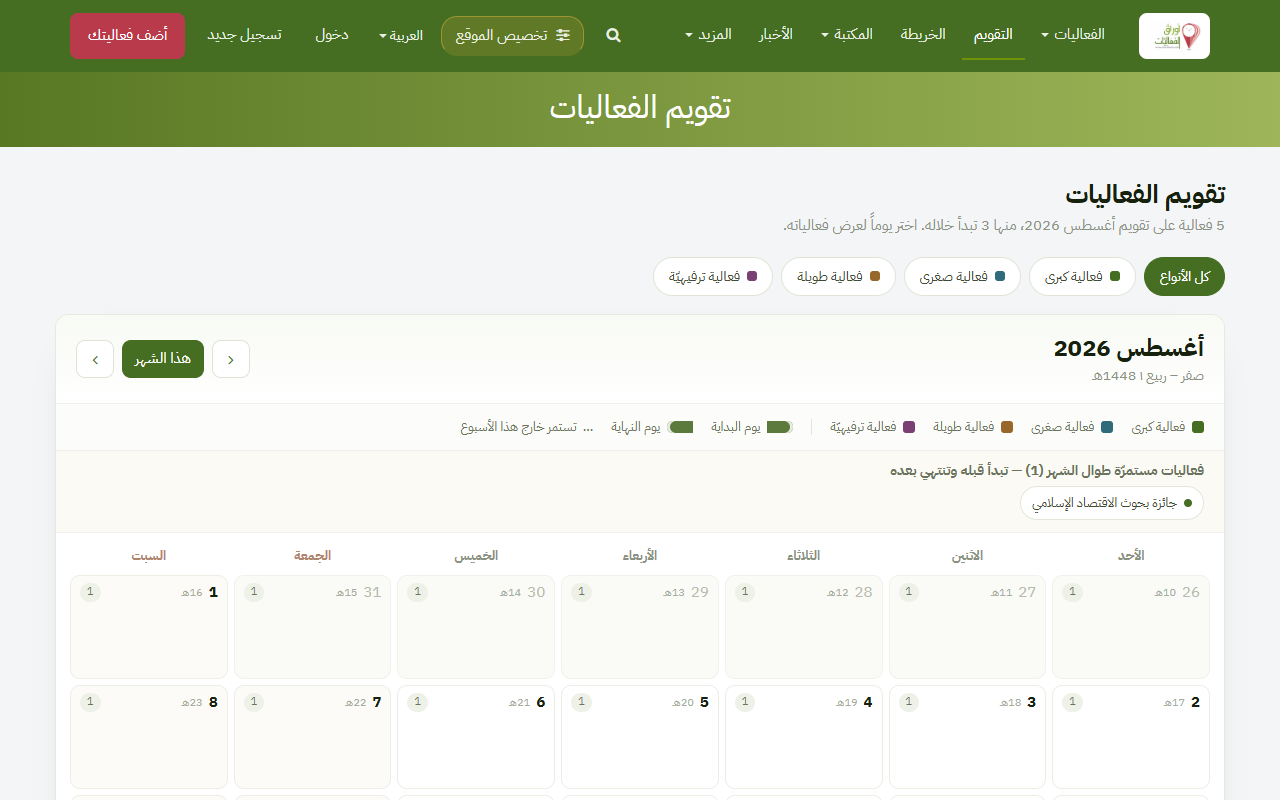
شاشة شهرية تعرض الفعاليات في أيامها، بالهجري والميلادي، ويمكن تصفية نوع واحد منها. تعرف بنظرة ما الذي يجري هذا الشهر ومتى تبدأ كل فعالية وتنتهي.
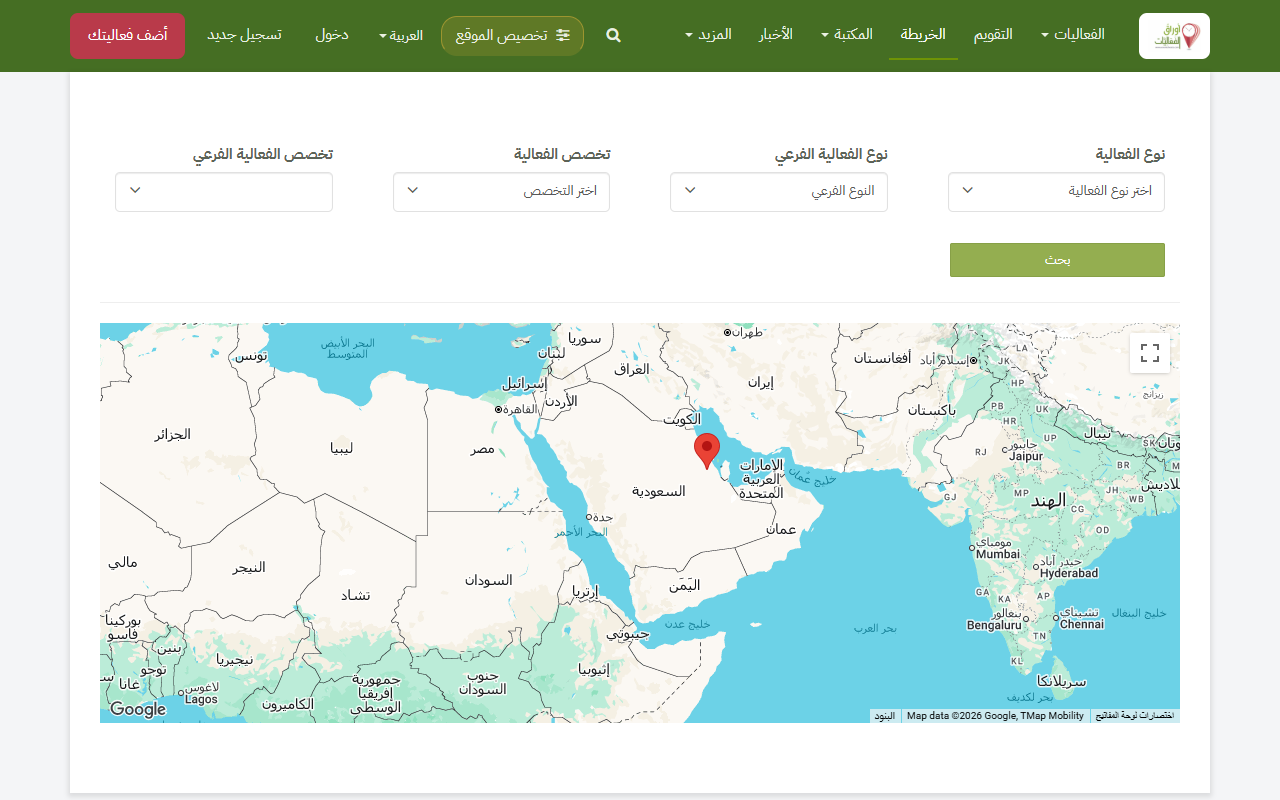
الفعاليات القادمة على الخريطة، فتعرف ما يقام قريباً منك. تُصفّى بالنوع والتخصص والدولة.
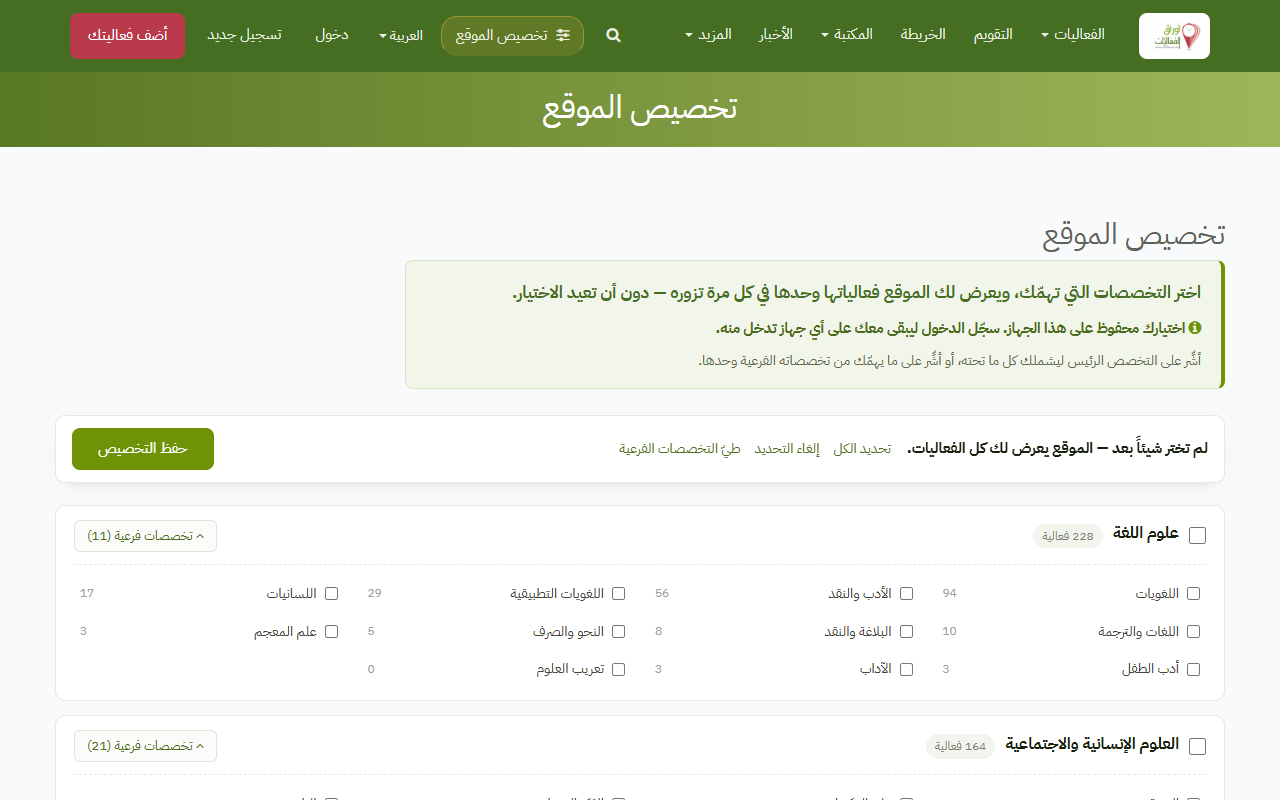
اختر تخصصاتك مرّة واحدة، فتضيق كل قوائم الموقع إليها: الصفحة الرئيسية والأرشيف والتقويم والخريطة. ويمكنك التراجع عنها متى شئت.
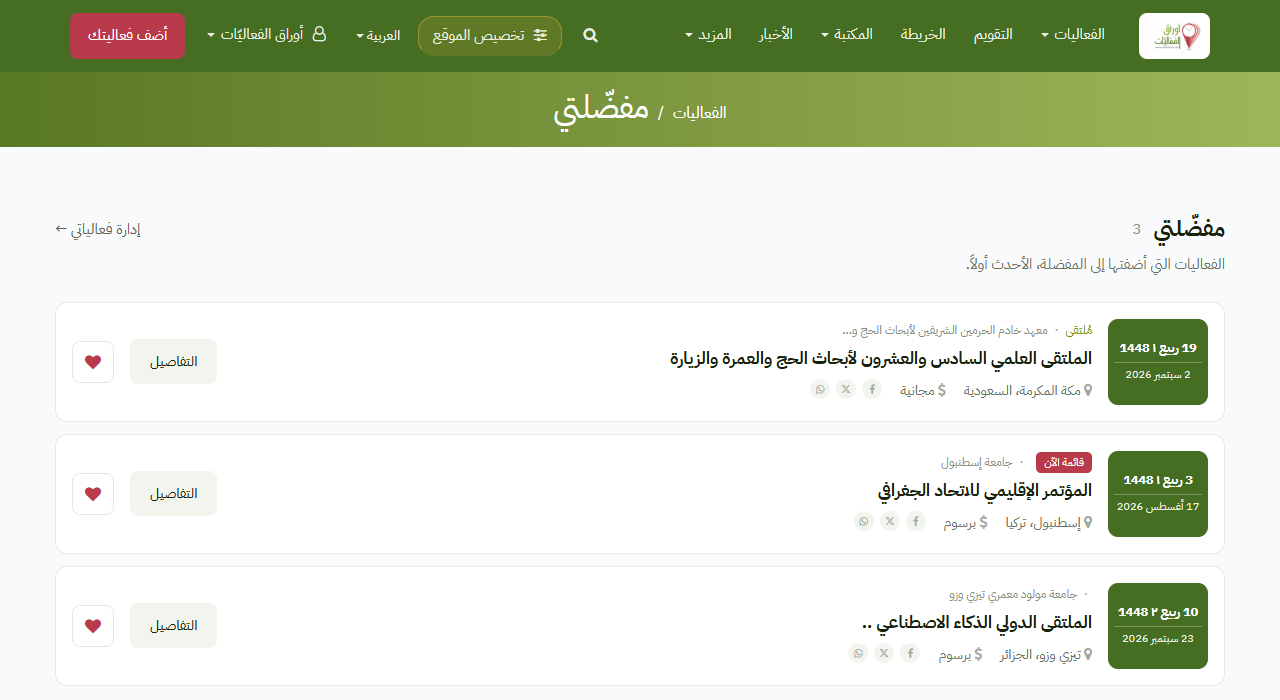
احفظ أي فعالية بضغطة على القلب ♥، وستجدها في «مفضّلتي» من قائمة حسابك.
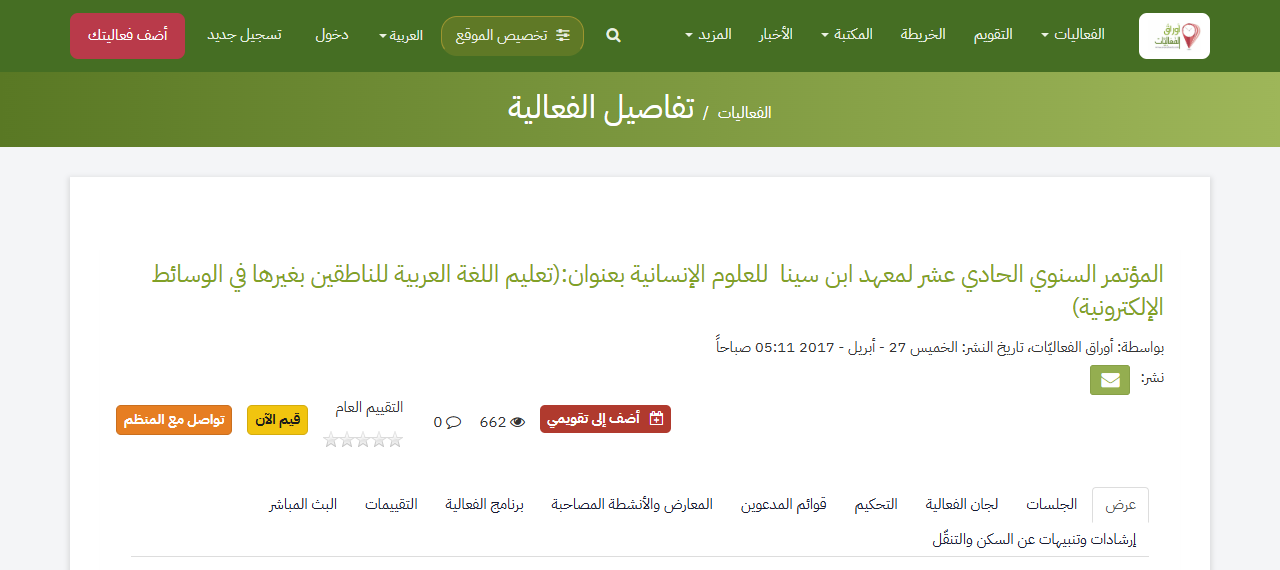
رابط واحد في صفحة الفعالية يضعها في تقويم جوّالك أو حاسبك، مع تنبيه قبلها بيوم.
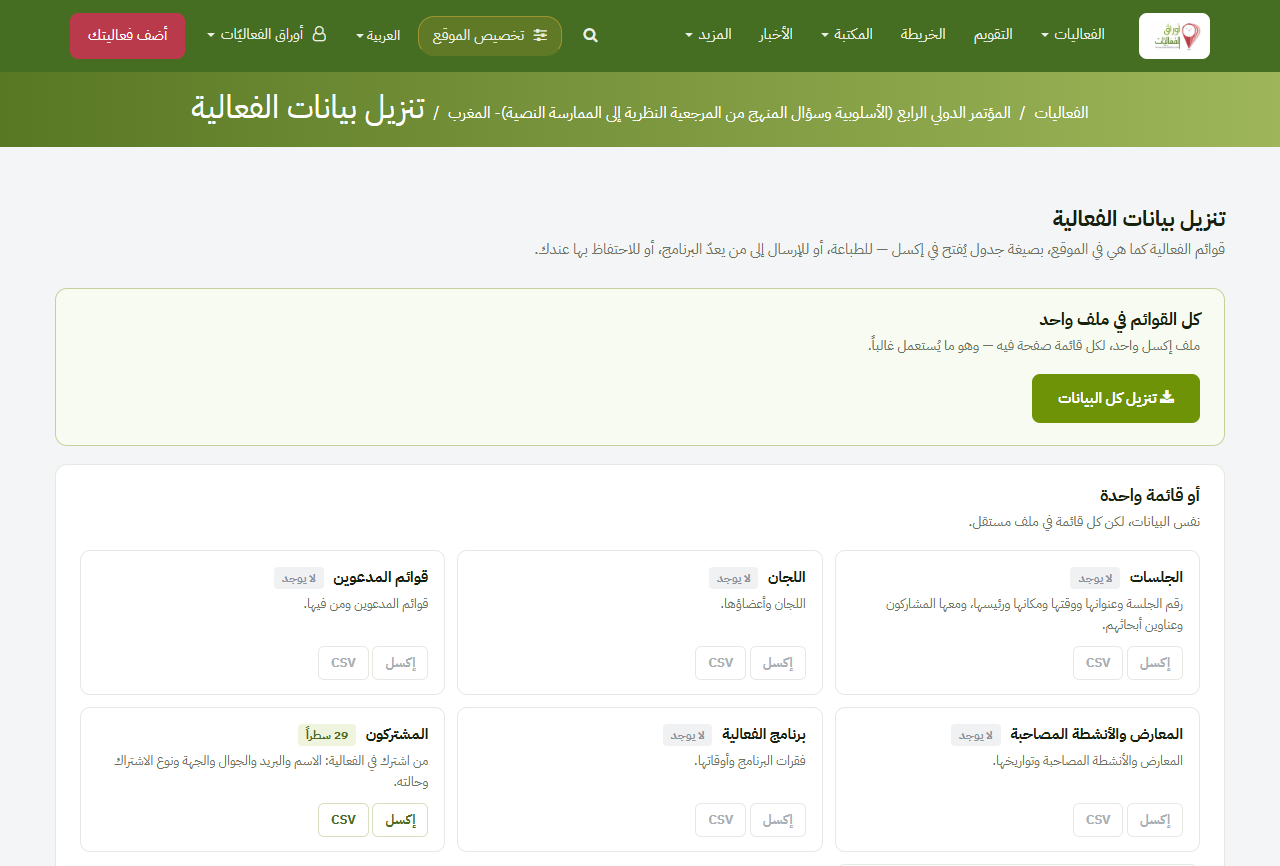
كل قوائم الفعالية بصيغة إكسل: الجلسات واللجان والمدعوون والبرنامج، وللمنظّم المشتركون والمشاركات وملفاتها مضغوطة.
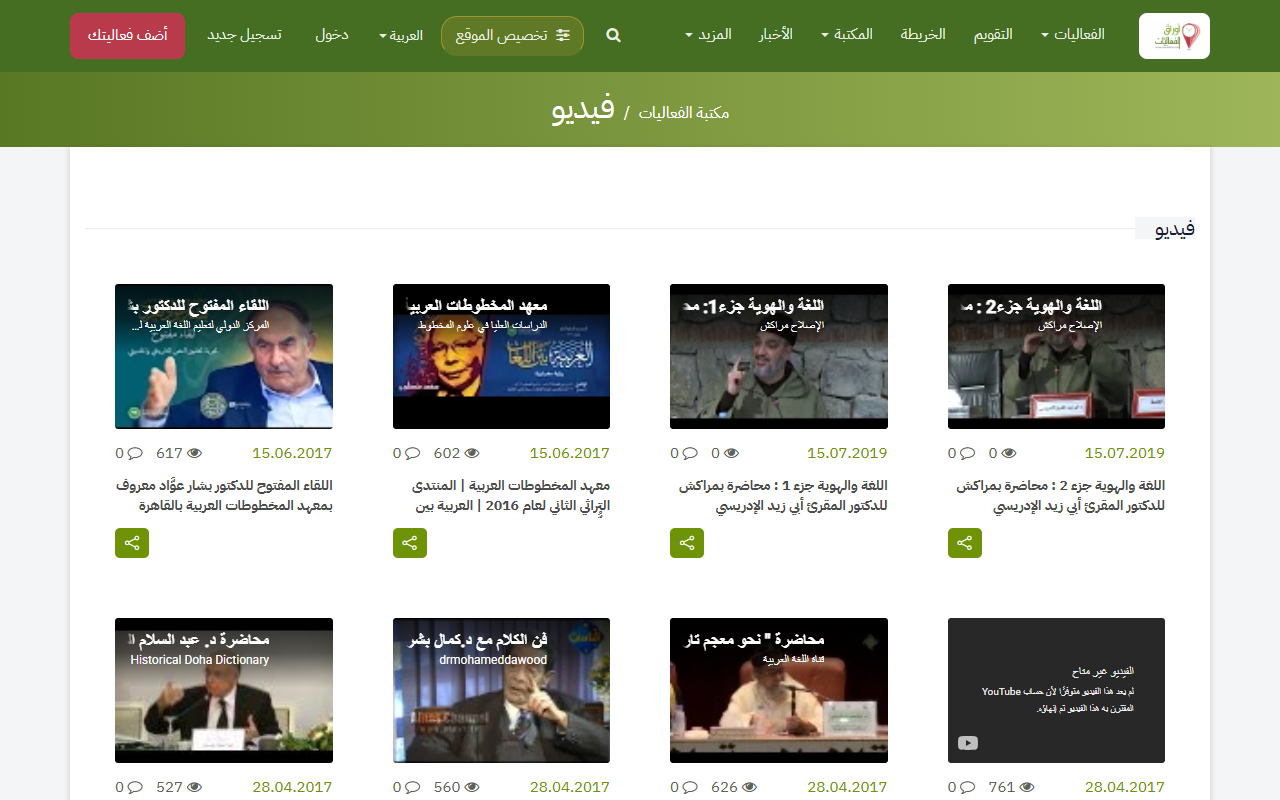
كتب وأبحاث وعروض ومواد صوتية ومرئية مرتبطة بالفعاليات، مرتّبة في أقسام.
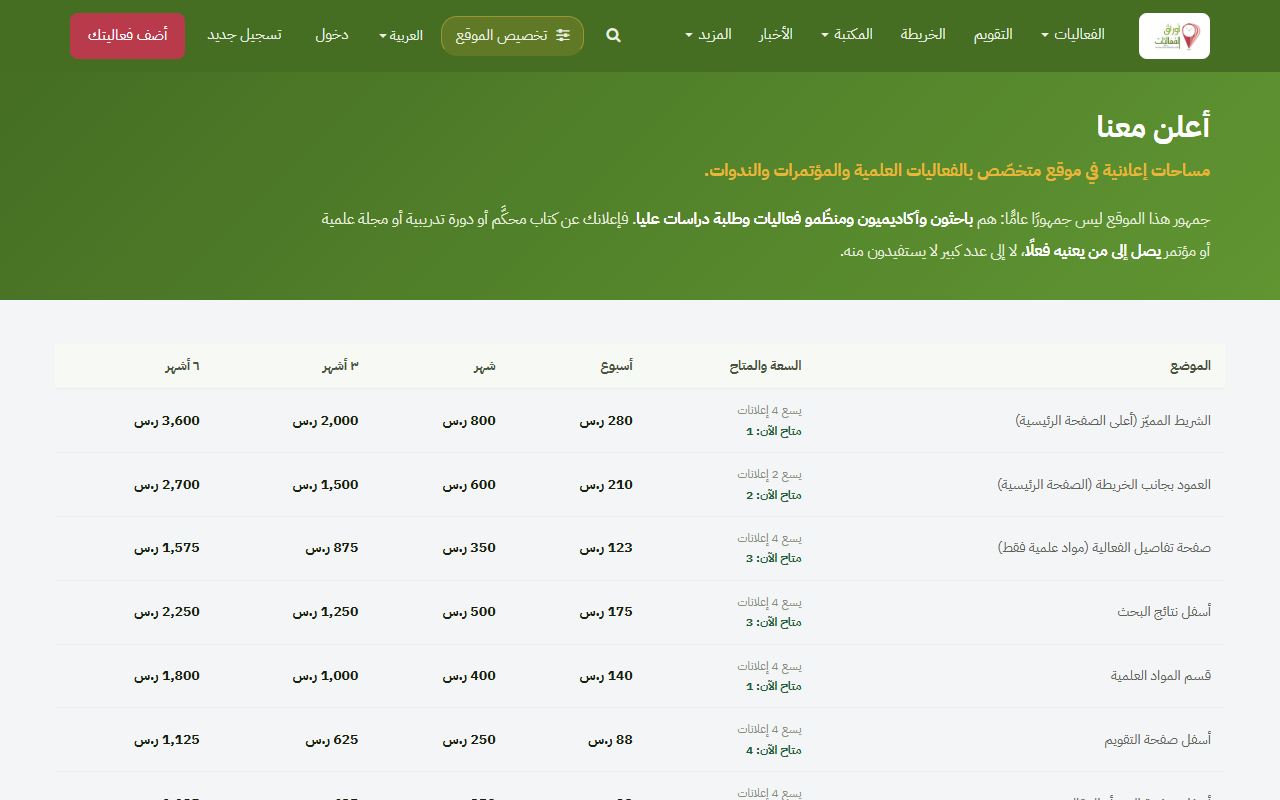
مساحات إعلانية في الصفحة الرئيسية وصفحات الفعاليات ونتائج البحث.
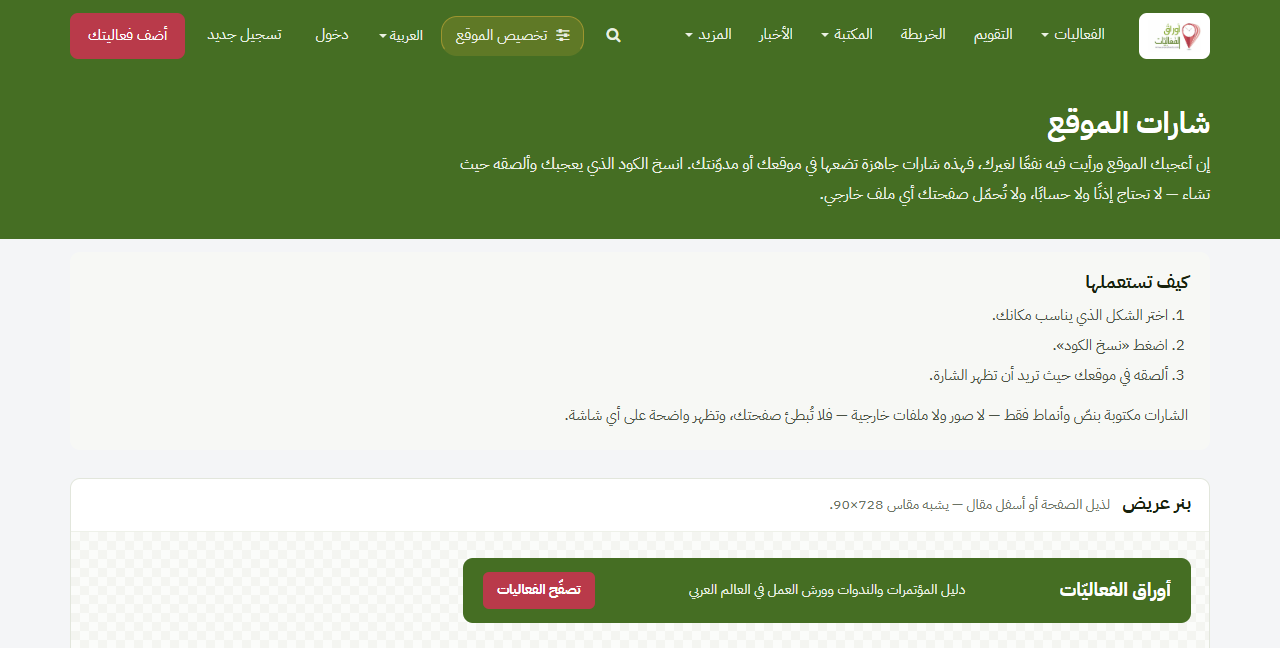
شارة تضعها في موقعك أو مدوّنتك للربط بأوراق الفعاليات — مجانية، وبأربعة مقاسات. والمواقع الناشرة تُدرَج باسمها ورابطها في صفحة «أصدقاء الموقع».
كل شهادة تصدر من الموقع تحمل رمز تحقّق مطبوعًا عليها، يجيب عنه الموقع في أي وقت. هذه شهادة حقيقية أصدرها الموقع — اضغط الزر وافحصها بنفسك الآن.
افحص هذه الشهادة الآن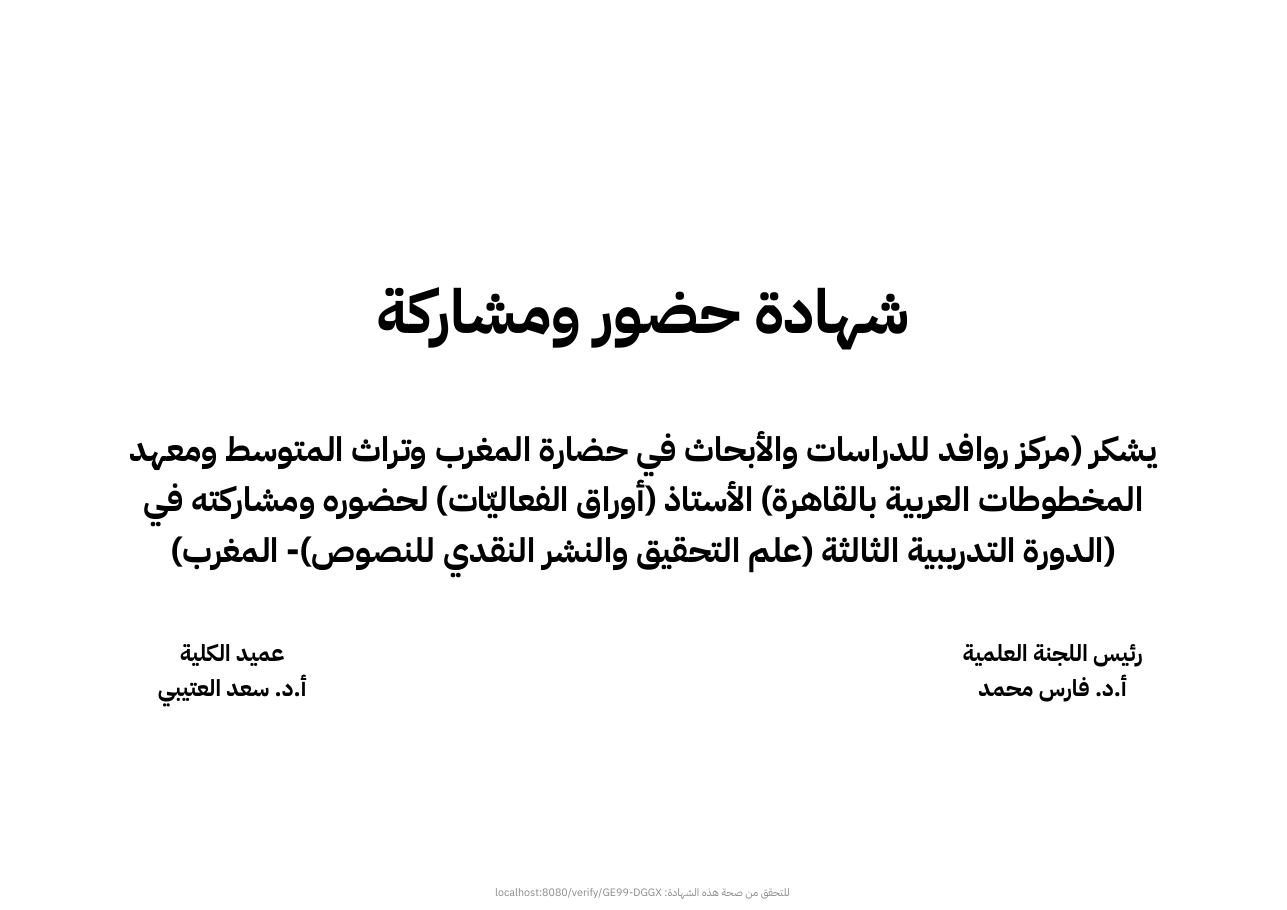
كل من يضيف فعالية يحصل على هذه الأدوات كاملة — دون رسوم.
هذه لوحة فعالية حقيقية من فعاليات الموقع نفسه، معروضة للاطلاع: التسجيلات، الجمهور، الأبحاث، الشهادات. كل منظّم يحصل على مثلها لفعاليته.
افتح اللوحة التجريبية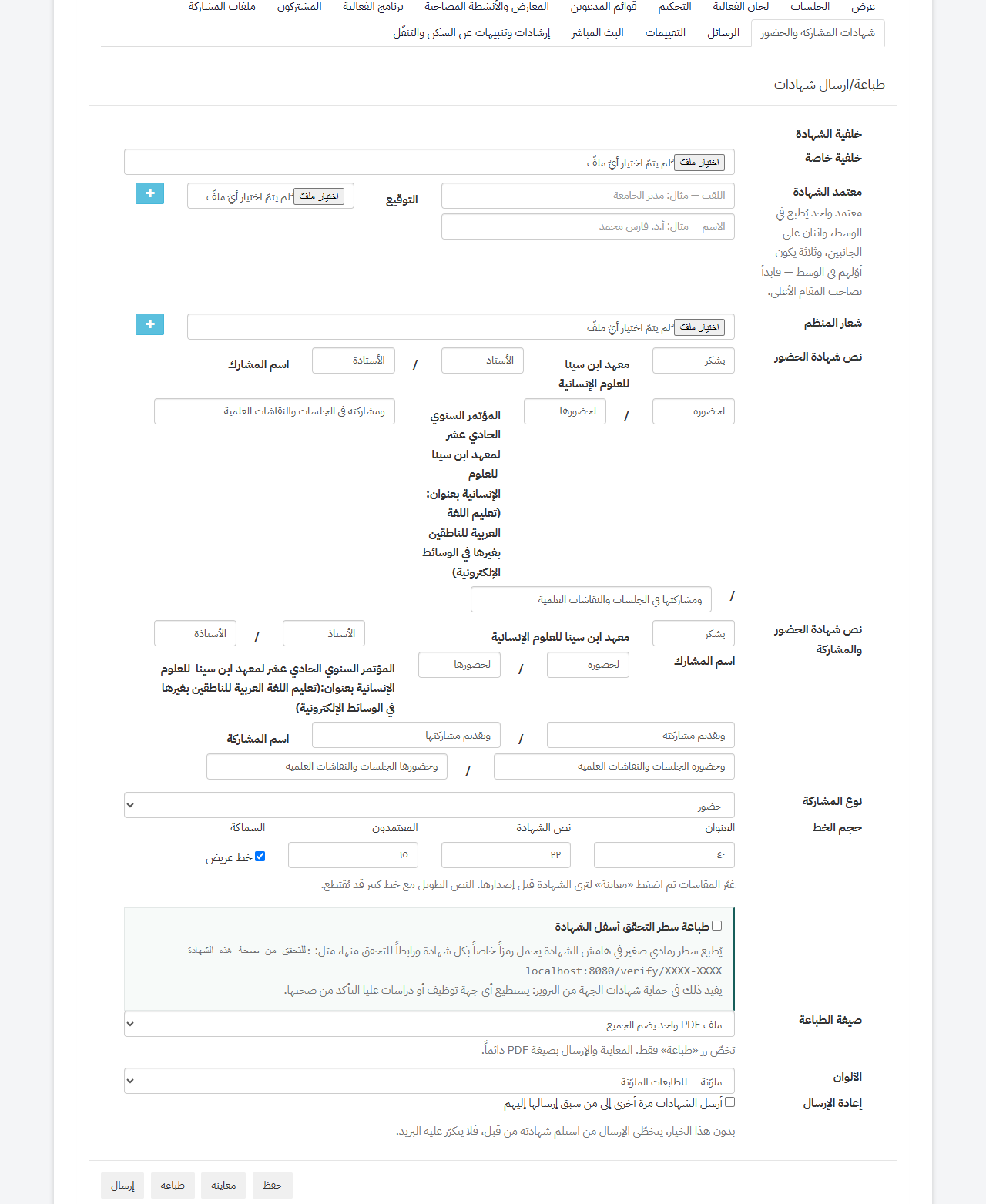
يصمّم المنظّم الشهادة من صفحة فعاليته — الشعارات والتوقيعات والنصوص — ثم تُصدر لكل مشترك بصيغة تناسبه، للمذكّر وللمؤنّث، وتُرسل بالبريد. وتحمل كل شهادة رمز تحقّق يثبت صدورها من الموقع.
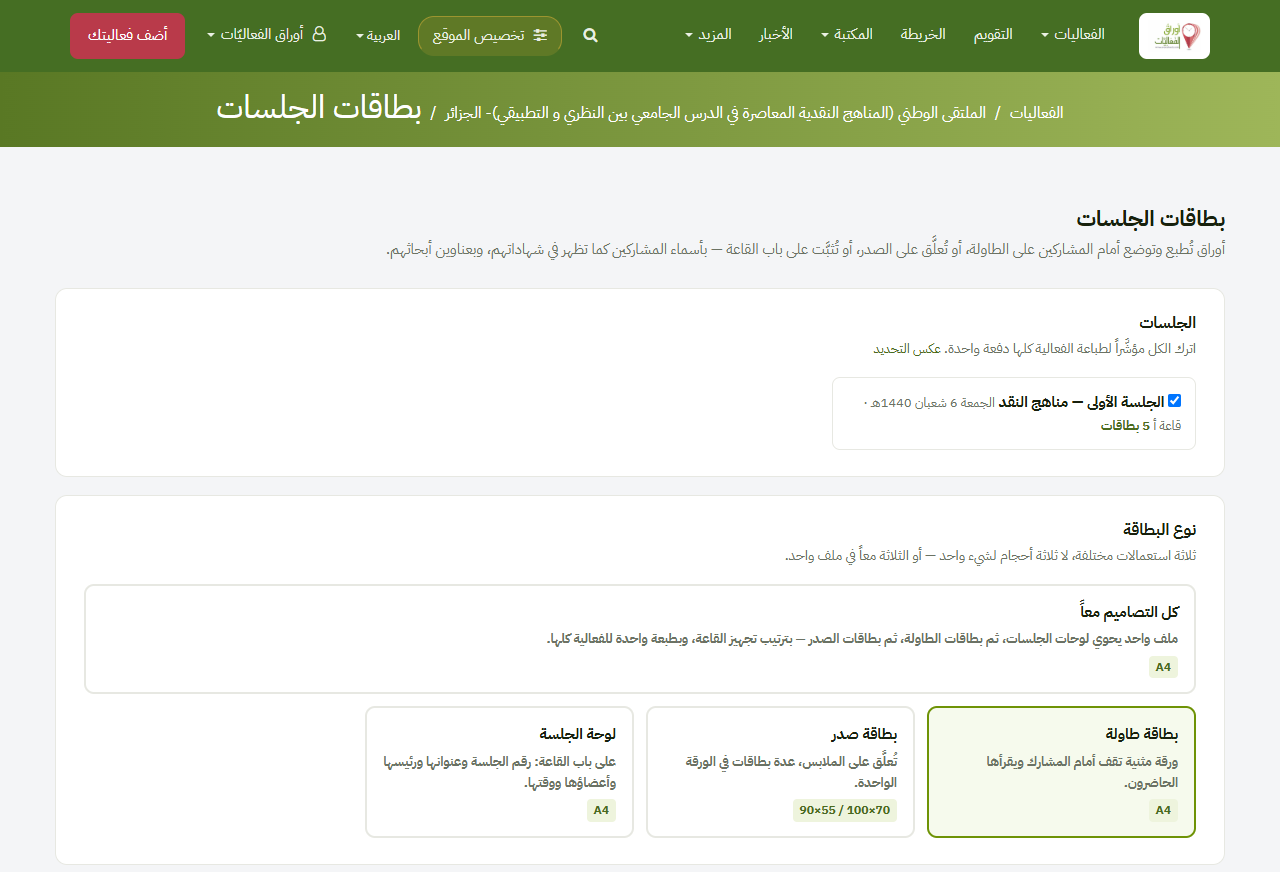
أوراق تُطبع لأسماء المشاركين: بطاقة تُوضع على الطاولة، وبطاقة صدر، ولوحة تُعلَّق على باب القاعة — بمقاسات حقيقية وجاهزة للطباعة.
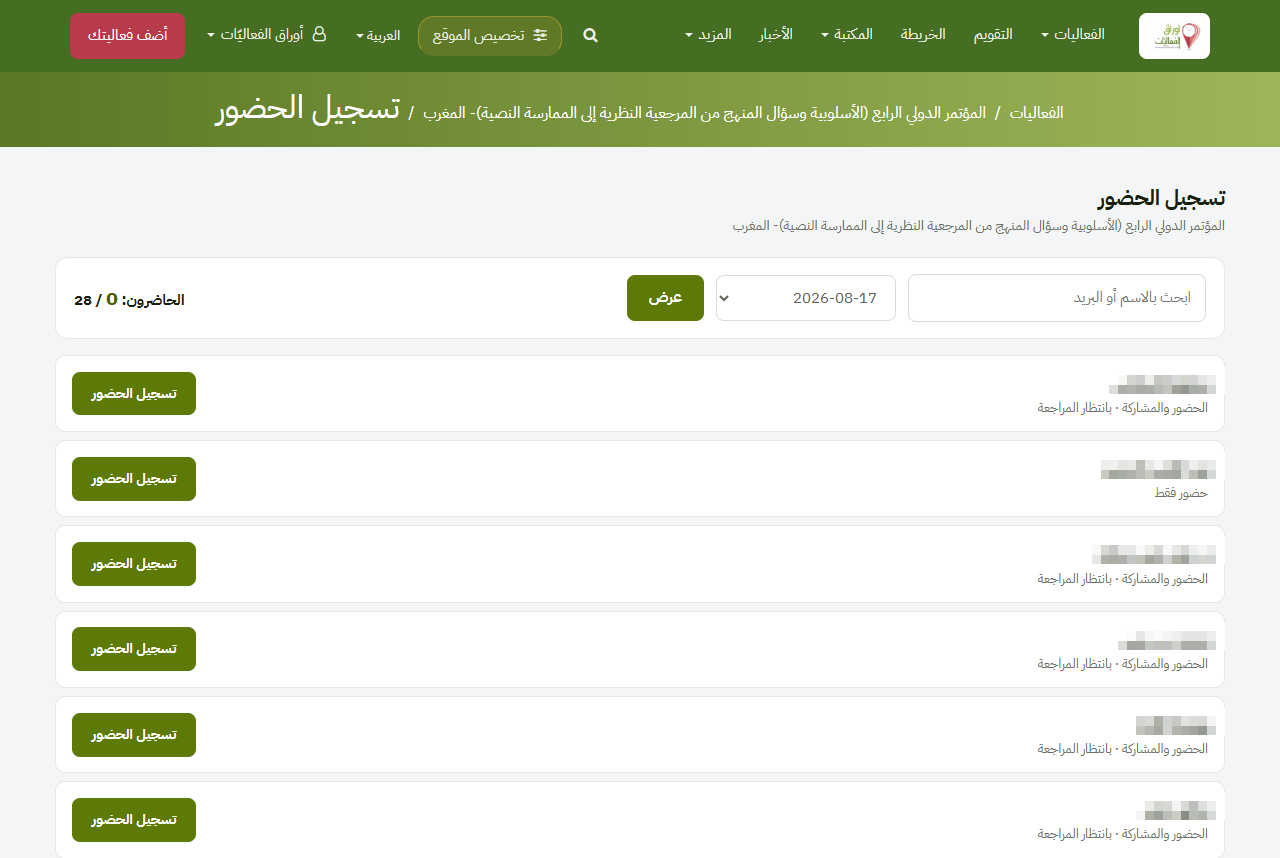
يعرض المشترك رمزه على جوّاله عند الباب — أو على بطاقته الصدرية المطبوعة، فالرمز مطبوع عليها — ويصوّره المنظّم بكاميرا جوّاله العادية فيُسجَّل حضوره في ثانية، بلا تطبيق ولا جهاز.
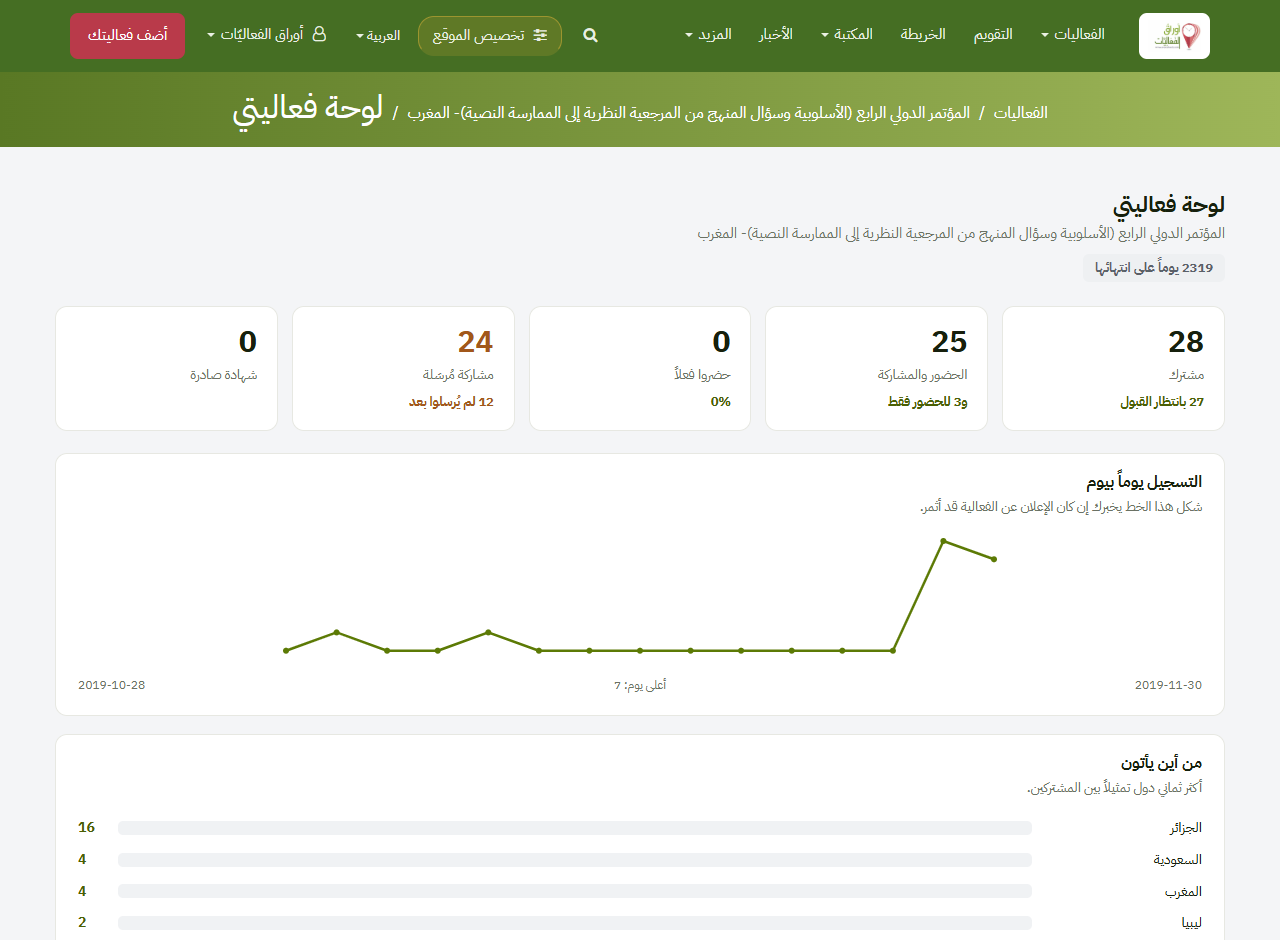
تُظهر كم الذين سجّلوا في الفعالية، ومن أي دولة، ومنحنى التسجيل يوماً بيوم، ونسبة من حضر فعلاً، ومن لم يُرسل مشاركته بأسمائهم.
أنشئ حسابًا وأضف فعاليتك، وستجد هذه اللوحة وكل الأدوات جاهزة.
أنشئ حسابًا أضف فعاليتك